
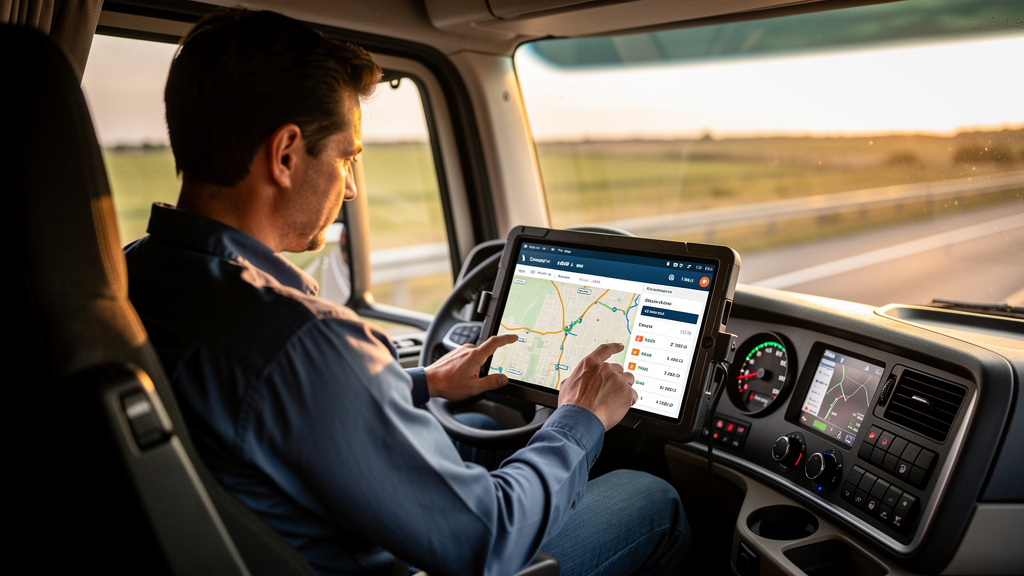
System GBox to platforma telematyczna firmy Inelo, która łączy zarządzających flotą z kierowcami przez jeden ekosystem. Proces logowania wygląda różnie w zależności od tego, czy jesteś kierowcą korzystającym z urządzenia w kabinie, czy spedytorem zarządzającym flotą przez przeglądarkę. GBox to tak naprawdę dwa różne interfejsy dla dwóch różnych ról – panel floty (webowy, online.gbox.pl) to narzędzie dla zarządzających, które daje pełny wgląd w całą flotę, historię, raporty i konfigurację.
Logowanie do panelu GBox Online – dostęp dla zarządzających flotą
Aby zalogować się do Panelu GBox Online, należy wejść na stronę https://online.gbox.pl/. To podstawowa metoda dostępu dla spedytorów, menedżerów floty i osób odpowiedzialnych za nadzór nad pojazdami. Panel działa w przeglądarce internetowej, więc nie wymaga instalacji dodatkowego oprogramowania.
Po wejściu na stronę logowania widoczne są dwa pola: login i hasło. Dane dostępowe powinny zostać dostarczone przez przedstawiciela Inelo lub osobę odpowiedzialną za administrację systemu w firmie. Jeśli po podpisaniu umowy dane nie dotarły w ciągu 24 godzin, warto skontaktować się bezpośrednio z dostawcą.
System wymusza zmianę hasła tymczasowego przy pierwszym wejściu – to standardowa procedura bezpieczeństwa.
Alternatywną metodą logowania do GBox jest opcja logowania przez Google. Działa pod warunkiem, że adres został wcześniej powiązany z kontem w systemie GBox, a przy pierwszym logowaniu tą metodą często trzeba przejść przez proces weryfikacji mailowej. To wygodne rozwiązanie dla firm korzystających z pakietu Google Workspace.
Pierwsze logowanie do konta GBox – co zrobić krok po kroku
Pierwsze wejście do systemu wymaga kilku dodatkowych kroków. Po wpisaniu tymczasowego loginu i hasła system automatycznie przekieruje do formularza zmiany hasła. Nowe hasło powinno spełniać podstawowe wymogi bezpieczeństwa – minimum 10 znaków, małe i wielkie litery, cyfry, znaki specjalne.
Należy utworzyć nowe hasło i wyrazić zgodę na przetwarzanie danych osobowych. Dopiero po zaakceptowaniu regulaminu i zapisaniu nowego hasła możliwy jest pełny dostęp do panelu. Warto od razu zanotować nowe dane w bezpiecznym miejscu – menedżerze haseł lub firmowym systemie zarządzania dostępami.
Logowanie kierowcy do GBox Assist – urządzenie w kabinie
GBox Assist to urządzenie zamontowane w kabinie pojazdu. Kierowcy mają do dyspozycji dwie metody logowania, przy czym jedna z nich jest zdecydowanie preferowana ze względu na funkcjonalność systemu.
Pierwsza i zalecana metoda to karta kierowcy – jeśli posiadasz kartę tachografową, wystarczy włożyć ją do czytnika w urządzeniu GBox Assist, a system automatycznie odczyta dane i zaloguje do systemu. To najszybszy i najbezpieczniejszy sposób dostępu.
Logowanie kartą ma kluczową zaletę – jest wymagane dla wyświetlania aktualnego czasu pracy, a bez karty nie zobaczysz dokładnych informacji o pozostałym czasie jazdy, obowiązkowych przerwach czy nadchodzących odpoczynkach. Podczas logowania kartą kierowcy wykonywany jest jej odczyt na potrzeby pełnej analizy czasu pracy, co jest bardzo ważne, gdy kierowca poruszał się wcześniej innym pojazdem.
Logowanie PIN-em – alternatywa dla kierowców bez karty
Alternatywnie kierowca może zalogować się loginem/PINem, który nadaje się automatycznie podczas dodawania w systemie kierowcy, jednak sposób ten jest przeznaczony prawie wyłącznie dla kierowców, którzy nie posiadają karty kierowcy. Dotyczy to głównie kierowców busów, pojazdów osobowych lub sytuacji awaryjnych, gdy czytnik kart uległ uszkodzeniu.
PIN składa się zazwyczaj z kilku cyfr i jest przypisywany automatycznie podczas dodawania kierowcy do systemu przez spedytora. Logowanie tym sposobem ogranicza jednak funkcjonalność związaną z analizą czasu pracy.
Konfiguracja konta kierowcy przez spedytora – niezbędny krok przed pierwszym logowaniem
Najczęstszy problem przy próbie logowania kartą tachografową to brak wcześniejszej konfiguracji po stronie panelu zarządzania. Najczęstszym problemem podczas logowania kartą jest fakt, iż spedytor nie dodał i nie wysłał z Panelu GBox Online danych do logowania do urządzenia GBox Assist.
Aby dodać kierowcę i wysłać jego dane do urządzenia, spedytor musi zalogować się do Panelu GBox Online, a następnie zaznaczyć wybranego kierowcę/ów i drugim przyciskiem obok wysłać do wybranych pojazdów – dopiero wówczas można będzie logować się kartą kierowcy. Bez tego kroku karta nie zostanie rozpoznana przez urządzenie w kabinie.
Proces wygląda następująco:
- Spedytor loguje się do panelu online.gbox.pl
- Przechodzi do sekcji „Kierowcy” w ustawieniach
- Dodaje nowego kierowcę z jego danymi osobowymi i numerem karty
- Zaznacza kierowcę na liście i wybiera pojazdy, do których ma zostać wysłany
- Potwierdza wysyłkę danych do urządzeń GBox Assist
Dopiero po zsynchronizowaniu danych kierowca może użyć karty tachografowej do logowania w kabinie. Synchronizacja następuje automatycznie, gdy pojazd ma połączenie z internetem.
Praca z panelem GBox po zalogowaniu – podstawowe funkcje
Główny widok to mapa z pozycjami pojazdów, gdzie każdy pojazd oznaczony jest ikoną z numerem rejestracyjnym. To punkt wyjścia do większości operacji w systemie. Panel oferuje szeroki wachlarz narzędzi do zarządzania flotą.
Podstawowe funkcje dostępne po zalogowaniu do GBox Online:
- Monitoring pozycji – śledzenie lokalizacji wszystkich pojazdów w czasie rzeczywistym
- Historia tras – odtwarzanie przebytych tras z dowolnego okresu
- Raporty – szczegółowe zestawienia dotyczące zużycia paliwa, czasu pracy, naruszeń
- Zarządzanie kierowcami – dodawanie, edycja i przypisywanie kierowców do pojazdów
- Alerty – konfiguracja powiadomień o przekroczeniach prędkości, wjazdach w strefy, tankowaniach
Zacznij od podstaw – sprawdź, czy widzisz swoje pojazdy, czy dane się aktualizują, czy potrafisz odtworzyć trasę z wczoraj. Resztę funkcji poznasz w miarę potrzeb. Nie ma potrzeby od razu konfigurować wszystkich dostępnych opcji – lepiej stopniowo poznawać możliwości systemu.
Bezpieczeństwo konta GBox – dobre praktyki
Konto w systemie GBox daje dostęp do wrażliwych danych o flotie, trasach, kierowcach i kosztach operacyjnych. Zabezpieczenie dostępu to podstawa bezpiecznego korzystania z platformy.
Nie udostępniaj danych dostępowych innym osobom – każdy użytkownik powinien mieć własne konto
Podstawowe zasady bezpieczeństwa przy logowaniu do GBox:
- Wyloguj się po zakończeniu pracy, zwłaszcza na komputerach współdzielonych
- Regularnie zmieniaj hasło – co 3-6 miesięcy to dobra praktyka
- Kierowcy logujący się kartą mają dodatkową warstwę bezpieczeństwa – karta tachografowa jest dokumentem osobistym z zabezpieczeniami kryptograficznymi, nie pożyczaj karty innym kierowcom, nawet „na chwilę”, każde użycie karty jest rejestrowane i przypisane do Ciebie
System rozróżnia wielkie i małe litery. Przy wpisywaniu hasła warto zwrócić uwagę na Caps Lock i upewnić się, że nie kopiujesz przypadkiem spacji razem z danymi logowania.
Najczęstsze problemy z logowaniem do GBox i ich rozwiązania
Najczęstszy problem to błędny login lub hasło – sprawdź, czy nie masz włączonego Caps Lock, czy nie kopiujesz przypadkiem spacji razem z hasłem. Jeśli masz pewność co do poprawności danych, a logowanie nadal nie działa, problem może leżeć gdzie indziej.
Jeśli na pewno wpisujesz poprawne dane, a logowanie nie działa, skontaktuj się z osobą, która je wystawiła – możliwe, że konto nie zostało jeszcze aktywowane. Czasem administrator zapomina o finalnym kroku aktywacji użytkownika w systemie.
Brak dostępu do strony logowania
Drugi częsty problem to brak dostępu do strony logowania – jeśli strona online.gbox.pl nie ładuje się, sprawdź połączenie internetowe. Warto też przetestować dostęp z innej przeglądarki lub urządzenia, żeby wykluczyć problem lokalny.
Inny częsty problem to pomylenie adresu logowania – kierowcy próbują wejść przez przeglądarkę na online.gbox.pl zamiast użyć urządzenia w kabinie, spedytorzy szukają aplikacji mobilnej zamiast otworzyć stronę w przeglądarce, warto od razu ustalić, z jakiego interfejsu powinieneś korzystać.
Gdy standardowe metody zawodzą i problem utrzymuje się mimo sprawdzenia wszystkich podstawowych kroków, pozostaje kontakt z działem technicznym. Przed zgłoszeniem warto przygotować szczegółowy opis problemu, informację o przeglądarce i systemie operacyjnym oraz listę wykonanych prób rozwiązania.
Praca w załodze – logowanie dwóch kierowców
Podczas pracy w załodze dwuosobowej można dodać drugiego kierowcę – wystarczy dotknąć nazwę zalogowanego użytkownika, wybrać opcję „Dodaj załogę” i włożyć kartę drugiego kierowcy, a system automatycznie zacznie śledzić czas pracy dla obu osób. To kluczowa funkcja dla transportu długodystansowego, gdzie pojazdem kieruje na zmianę dwóch kierowców.
System automatycznie rozdziela czas pracy między obu kierowców i śledzi ich indywidualne limity. Każdy z nich musi mieć swoją kartę tachografową włożoną do odpowiedniego czytnika w urządzeniu GBox Assist. Wylogowanie jednego kierowcy nie wpływa na sesję drugiego – każdy może zakończyć swoją zmianę niezależnie.