
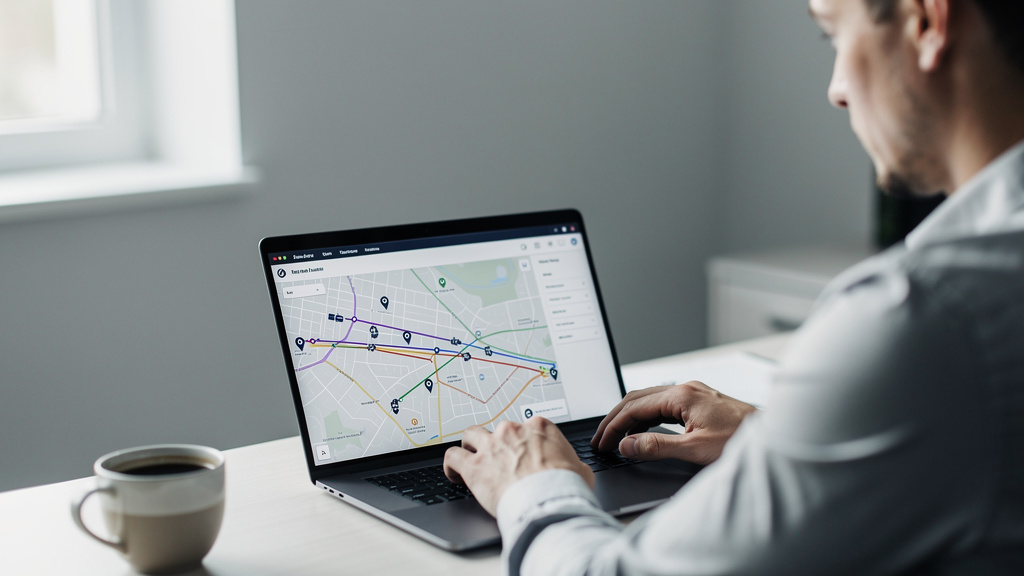
Geonavi to system monitoringu GPS przeznaczony głównie dla firm zarządzających flotą pojazdów. Logowanie do Geonavi odbywa się przez przeglądarkę lub aplikację mobilną – i choć sam proces jest prosty, kilka rzeczy potrafi zaskoczyć na starcie. Poniżej zebrano wszystko, co trzeba wiedzieć, żeby wejść do systemu bez zbędnego klikania w ciemno.
Gdzie znajduje się panel logowania Geonavi
Oficjalny formularz logowania do systemu Geonavi dostępny jest pod adresem webapp.geonavi.comm.pl. To aktualny, szyfrowany adres panelu webowego – warto zapisać go w zakładkach przeglądarki, żeby nie tracić czasu na szukanie przy każdym wejściu.
Istnieje również starszy adres (oldapp.geonavi.comm.pl), który przez jakiś czas funkcjonował równolegle. Jeśli ktoś trafił na niego z dawnej zakładki lub linka – warto zaktualizować adres na nowy. System działa zarówno z poziomu przeglądarki internetowej, jak i urządzenia mobilnego.
Dane potrzebne do zalogowania się do Geonavi
W pola logowania należy wpisać otrzymane dane: nazwę użytkownika, hasło oraz firmę. To ważna różnica w stosunku do wielu innych systemów – samo podanie loginu i hasła nie wystarczy. Pole „firma” identyfikuje konto w kontekście konkretnego klienta systemu, więc bez niego logowanie nie przejdzie.
Dane te dostarcza operator systemu lub administrator konta w firmie. Nikt sam z siebie nie zakłada konta w Geonavi – dostęp jest przydzielany odgórnie, po podpisaniu umowy z dostawcą. Jeśli ktoś dopiero zaczyna i nie ma jeszcze żadnych danych logowania, pierwszym krokiem jest kontakt z firmą, która wdrożyła system.
Trzy pola wymagane przy logowaniu: nazwa użytkownika, hasło i nazwa firmy. Brak któregokolwiek z nich uniemożliwia wejście do systemu.
Logowanie do Geonavi krok po kroku
Cały proces logowania do konta Geonavi nie jest skomplikowany, ale warto przejść przez niego świadomie:
- Otwórz przeglądarkę i wpisz adres webapp.geonavi.comm.pl.
- Na ekranie pojawi się formularz logowania z trzema polami.
- Wpisz nazwę użytkownika (login), hasło oraz nazwę firmy dokładnie tak, jak zostały przekazane przez administratora.
- Kliknij przycisk logowania i poczekaj na załadowanie panelu.
Po poprawnym zalogowaniu do Geonavi system przenosi bezpośrednio do pulpitu z mapą i listą pojazdów. Jeśli ekran logowania pojawia się ponownie po kliknięciu – najprawdopodobniej jedno z pól zostało wypełnione błędnie (najczęściej chodzi o literówkę w nazwie firmy lub błędną wielkość liter w haśle).
Zapomniałem hasła – co zrobić
Na stronie logowania dostępna jest opcja odzyskiwania dostępu: „Zapomniane hasło”. Kliknięcie w ten link uruchamia procedurę resetowania. Zazwyczaj wymaga podania adresu e-mail przypisanego do konta – na ten adres trafia wiadomość z instrukcją dalszego postępowania.
Jeśli opcja „zapomniane hasło” nie przynosi efektu (np. nie przychodzi żaden e-mail), problem może leżeć po stronie adresu – być może konto zostało założone na inny e-mail niż ten, który wpisujesz. W takim przypadku jedynym wyjściem jest kontakt z administratorem konta w firmie lub bezpośrednio z pomocą techniczną Geonavi.
Aplikacja mobilna Geonavi – logowanie na telefonie
Gdzie pobrać aplikację
Ważną częścią systemu są aplikacje – zarówno webowa, jak i mobilna – które umożliwiają obsługę systemu. Aplikację mobilną Geonavi można pobrać ze standardowych sklepów (Google Play dla Androida, App Store dla iOS). Po zainstalowaniu logowanie przebiega identycznie jak w wersji przeglądarkowej – wymagane są te same trzy dane: login, hasło i nazwa firmy.
Różnice między wersją webową a mobilną
Wersja mobilna jest wygodna w terenie – pozwala sprawdzić lokalizację pojazdu z telefonu bez konieczności uruchamiania laptopa. Wersja webowa oferuje zwykle pełniejszy widok, szczególnie przy pracy z raportami czy konfigurowaniem ustawień. Do codziennego monitoringu w ruchu – telefon wystarczy. Do głębszej analizy danych – warto sięgnąć po przeglądarkę na komputerze.
Co widać po zalogowaniu do systemu Geonavi
Zakładka „Pojazdy” to zestawienie wszystkich samochodów w formie listy. Każdy rekord zawiera numer rejestracyjny, markę i model oraz aktualną lokalizację pojazdu. To pierwsza rzecz, którą widzi się po zalogowaniu do Geonavi – i dla większości użytkowników to właśnie ta zakładka jest centrum pracy.
Logowanie do systemu pozwala również sprawdzić prędkość, z jaką porusza się pojazd, i pokonaną trasę. W zakładce „Pojazdy” można też zobaczyć, jacy kierowcy są przypisani do poszczególnych samochodów.
Zakładka „Raporty” pozwala na wygenerowanie raportu obejmującego dowolny rodzaj i zakres danych – mogą one dotyczyć dystansu, postojów, tankowania, czasu pracy itd. Istnieje możliwość wyboru przedziału czasowego, jaki ma obejmować raport, a także dopasowania wielu innych parametrów.
Najczęstsze problemy z logowaniem do Geonavi
Kilka sytuacji powtarza się regularnie u osób, które zaczynają korzystać z systemu:
- Błędna nazwa firmy – to najczęstszy powód nieudanego logowania. Pole jest wrażliwe na wielkość liter i spacje.
- Stary adres w zakładkach – jeśli ktoś zapisał wcześniej adres oldapp.geonavi.comm.pl, powinien go zaktualizować na webapp.geonavi.comm.pl.
- Brak danych od administratora – nowe osoby w firmie czasem próbują logować się, zanim administrator założy im konto. Dostęp trzeba najpierw aktywować po stronie systemu.
Warto też sprawdzić, czy przeglądarka nie autouzupełnia pól błędnymi danymi z poprzednich logowań – szczególnie jeśli ktoś zmieniał hasło lub login. Wyłączenie autouzupełniania na czas pierwszego logowania po zmianie danych eliminuje ten problem od razu.
GeoNAVI to zaawansowany system do zarządzania flotami pojazdów, który wykorzystuje pokładowe urządzenia GPS pozwalające na śledzenie położenia każdego pojazdu. Samo logowanie to dopiero wstęp – po wejściu do panelu otwiera się narzędzie z naprawdę szerokim zakresem możliwości, od monitoringu tras po analizę zużycia paliwa i czasu pracy kierowców.